Cara Sederhana menuliskan pesan dibawah setiap postingan blog, nah bagi sobat blogger yang belum tau tentang trik berikut ini silakan menyimak tutorial di bawah ini semoga bermanfaat
Login ke akun blogger Anda
Pada menu Dashbor, pilihlah menu template
Download template Anda untuk berjaga jaga dari hal yang diinginkan,
dengan klik "Cadangkan/Pulihkan" kemudian pklik "Unduh template lengkap"
dan simpan
Langkah berikutnya adalah klik "Edit HTML"
Centang "Expand Template Widget"
Cari kode <div class='post-footer'> untuk mempermudah gunakan Ctrl + F
Masukkan kode
<div class='fullpost'> (Isi pesan yang hendak ditampilkan ) </div>
Simpan Template kemudian lihat hasilnya
Terimakasih telah berkunjung di blog ini slam hangat untuk semua sobat blogger semua, Posted by Febri Irawanto
Cara menampilkan waktu sholat di halaman website/blog
Berikut adalah cara menampilkan waktu sholat di halaman website/blog anda , silakan menyimak dan silakan di praktekkan semoga bermanfaat bagi kita semua, simak baik baik cara berikut ini:
- masuk blogger.com
-pilih blogger yang akan di tambahkan template > kemudian tata letak
- tambah gadget dan pilih java script kopy kode berikut :
Berikut ini adlah cara Disable Copy Paste di blog Silakan Menyimak
Langkah Pertama > Buka Blogger.com > Klik buka daftar entri
Langkah Kedua > Klik Tata Letak > Tambah Gadget > Klik HTML / java Script
Langkah Ketiga > Copa Kode Dibawah ini dan letakkan di halaman java script
<script type="text/javascript"> /*********************************************** * Disable Text Selection script-http://febriirawanto.blogspot.com/ ***********************************************/ function disableSelection(target){ if (typeof target.onselectstart!="undefined") //IE route target.onselectstart=function(){return false} else if (typeof target.style.MozUserSelect!="undefined") //Firefox route target.style.MozUserSelect="none" else //All other route (ie: Opera) target.onmousedown=function(){return false} target.style.cursor = "default" } //Sample usages //disableSelection(document.body) //Disable text selection on entire body //disableSelection(document.getElementById("mydiv")) //Disable text selection on element with id="mydiv" </script> <script type="text/javascript"> disableSelection(document.body) //disable text selection on entire body of page </script>
Semoga Bermanfaat Dan salam hangat untuk sobat blogger
By Febri Irawanto
Facebook seperti yang sudah anda kenal merupakan media yang bisa
menghubungkan anda dengan banyak orang diseluruh dunia selain friendster
yang kita kenal sebelumnya,widget profile Facebook seperti diatas bisa
anda pasang diblog anda untuk mengajak pengunjung anda mengenal lebih
jauh anda, untuk pasang widgetnya silahkan ikuti langkah-langkah
berikut:
1. Login ke facebook anda 2. Klik menu Profile 3. Lihat pada bagian kiri bawah klik "create a Profile Badge" 4. klik tulisan create badge 5. kemudian akan muncul halaman yang berisi: --> layout : silahkan pilih vertikal atau horizontal tergantung space pada blog anda --> Image : Javascript untuk aplikasi blogspot dan image untuk semua blog --> Items : Silahkan pilih item yang akan anda masukkan ke widget profile facebook and --> Kemudian Save
6. Kemudian akan muncul kode scriptnya, silahkan dicpy paste ke element halaman blog anda dengan cara seperti biasa Layout-->Add Gadget-->Javascript/HTML-->Save
sekarang anda bisa memperluas jaringan anda bersama facebook dan blog anda,,
Di dalam teknik SEO (Search Engine Optimization), melakukan ping blog
atau ping situs merupakan satu hal yang harus dilakukan supaya mesin
pencari (Search Engine) mengetahui update yang sudah kita lakukan
terhadap blog kita sehingga mesin pencari tersebut dapat menampilkannya
di dalam Search Result (Hasil Pencarian). Jadi, apa kegunaan dari ping
ini? Layanan Ping atau Ping Service digunakan untuk memberitahu mesin
pencari dan direktori web bahwa blog kita telah diperbarui.
Dengan melakukan Ping Blog, traffic atau lalu lintas yang mengarah ke
situs/blog kita akan tinggi karena pada dasarnya ping akan mendorong
XML-RPC yang berbasis mekanisme untuk memberitahu server tentang konten
baru-baru ini yang telah diperbarui.
Berikut ini daftar Situs atau Website yang menyediakan Ping Service
(layanan ping) secara gratis beserta deskripsi dari masing-masing
situs/Web tersebut:
Pingler : Use Pingler.com to Ping your Blogs and Websites in the best way possible!
Ping O Matic : Updates multiple services and search engines about updates to weblog content, with a single ping.
Google Blog Search Ping Service : If
your blog is not listed in our results, we want to hear about it. Enter
your blog's web or feed address below and we'll do our best to add it
to our index as quickly as possible.
Google Ping : Ping
Google and other search engines free of charge. Quick easy submissions
and no registration required. Use our service as often as you like
every time you update your website or blog.
Ping.in : Ping.IN
is a blog ping service that pings or notifies Weblog Services such as
Blog Search Engines and blog directories that your blog has been
updated. Thus enabling them to index your blog fast and make your
content available for a larger audience.
Pingoat : Pingoat
is a service that pings or notifies a number of services that keep
track of weblogs and publish them. By pinging, you let the services know
that your blog has been updated and hence, they crawl and index your
site, publishing your blog contents, thus increasing your blog's
popularity.
Blo.gs : Maintain your own weblog which doesn't already ping this site? ping the site manually here.
Ping FeedBurner : Ping FeedBurner using this form and we'll update your feed immediately, instead of on our automatic 30 minute interval.
Pingates : Ping
your blog or website to 40+ search engines and services that keep track
of blogs/sites and publish them. By pinging, you let the services know
that your blog or site has been updated and hence, they crawl your site
to find the changes.
Blog Ping Tool : Notify
search engines, blog and rss directories that your blog is updated or
created (currently over 40+ services). And it only takes less than 30
seconds to do this with our blog ping tool which is completely free and
easy. Works for any type of blog or site. 40+ services will be notified,
including Google Blog Search, Google FeedBurner, Pingomatic,
Weblogs.com, NewsGator, Yahoo!, Weblogalot and many others.
Cara Membuat Readmore Otomatis di Blogspot.
Kali ini zona-klik ingin sharing kepada sobat bagaimana cara membuat
readmore otomatis (auto read more) di blogspot. Mungkin telah banyak
yang membahas cara ini di blognya masing-masing, tetapi tidak ada
salahnya zona-klik mempublishnya.
Dengan adanya readmore otomatis, homepage blog kita akan terlihat rapi
dengan ketentuan tinggi dan lebar yang bisa di atur dengan mudah, juga
menampilkan thumbnails gambar di sampingnya.
Sebelumnya zona-klik minta maaf jika cara penyampaian di artikel ini
kurang dipahami dan dimengerti oleh sobat blogger, karena itulah
kemampuan dan pengetahuan zona-klik membahas cara membuat readmore otomatis di blogspot.
Tanpa perlu panjang lebar bercerita, alangkah baiknya langsung ke TKP, cekidot.........
PERTAMA, silakan masuk ke acount blogger anda kemudian pilih Edit Html, jangan lupa memberikan tanda ceklis pada bacaan "Expand Widget Template" atau lihat gambar di bawah ini :
cari kode </head> kemudian masukkan script di bawah ini persis diatas kode tersebut.
Keterangan : tulisan yang berwarna merah adalah yang bisa anda ganti. ==> Summary noimg 430 = tinggi artikel terpenggal tanpa image
==> Summar img 430 = tinggi artikel terpenggal dengan image
==> Readmore bisa anda ganti dengan Baca Selengkapnya, full read dll...
KETIGA, klik save template
Untuk melihat hasilnya coba buka halaman home page blog sobat, jreng...jreng...jreng... readmore otomatis telah tampil dan blog sobat terlihat lebih menarik sehingga menimbulkan daya tarik tersendiri bagi pengunjung.
PERHATIAN :
Jika Sobat Sukses Menggunakan Readmore Otomatis Pada Blog Sobat dan
Jika Bermasalah di Halaman Static Blog (Page Menu) Readmore tidak
berfungsi, sobat bisa mengatasi masalah tersebut dengan cara mengikuti
tutorial Cara Mengatasi Masalah Halaman Statis Karena READMORE Otomatis.
Sebenarnya tutorial cara mengganti template blogspot
sudah pernah saya tuliskan, namun karena sekarang tampilan dashboard
blogger berubah akhirnya saya putuskan untuk menuliskan cara baru
mengganti template blogspot.
Cara ini khusus untuk mereka yang sudah menggunakan tampilan dashboard yang baru dan panduan mengganti template blogger
ini sudah saya sertakan gambarnya agar lebih jelas, jika tampilan
dashboard bloggernya masih belum di update menggunakan tampilan yang
baru silakan baca Cara Mengganti Template Blogger (Versi Lama).
Next ...
Cara Mengganti Template Blogspot - Blogger (Versi Baru) Setelah Template Di Download
Sama halnya dengan panduan mengganti template blogger (versi lama). Untuk mengganti template blog blogger teman-teman harus mendownload template blogger gratis dulu, jika belum memilikinya silakan download template blogger gratis di sini.
Setelah template blogger gratis sudah didownload, silakan lihat dulu blogger template
yang baru didownload tadi, apakah berkasnya berbentuk file zip/rar atau
berbentuk xml (jika file blogger template sudah dalam bentuk xml
silakan langsung diupload ke blogger/blogspot)
Jika template masih berbentuk Zip/Rar sialakan di Extract dulu. Caranya : klik kanan, kemudian pilih Extract Here.
Jika Template Blogger sudah di extract silakan upload file xml nya.
Berikut panduan upload template blogger setelah di download dan diextract
1. Login ke dashboard blogger
2. Silakan pergi kebagian Template dengan cara mengklik menu Template (lihat gambar berikut)
3. Klik tulisan Cadangkan / Pulihkan (menunya ada di sebelah kanan atas)
Sebelum template diupload sebaiknya download dulu template yang sudah
terpasang dengan cara mengklik tulisan Unduh Template Lengkap. Dan jika
template sudah selesai di unduh/download silakan upload template yang baru.
Tunggu proses upload sampai selesai, jika sudah selesai silakan lihat perubahan blog teman.
Oh ia ... biasanya setelah template baru terpasang ada tambahan widget
yang mungkin tidak kita inginkan, silakan hapus widget yang tidak di
inginkan dan susun kembali penempatannya di tab Tata Letak.
Nah itulah tutorial blog : Tutorial Cara Mengganti Template Blogspot - Blogger (Versi Baru)
Cara Menambahkan Rating Bintang Di Search Engine Google
Dalam Postingan Kali ini Blog Oto Website akan share tentang Membuat Rating Bintang Muncul di Google Search Engine.
Mungkin sudah banyak blog lain yang sudah membahas tentang hal ini,
tapi gak ada salahnya kalo saya trbitkan postingan atau articles ini,
dari pada di hapus dari draft! Dan mungkin juga blog Oto Website bisa
membantu Para Sahabat O.W yang ingin Membuat Rating Bintang Muncul di Google Search Engine.
Sebenarnya jika sobat menerapkan Rating Bintang banyak kemungkinan blog
sobat yang akan di klick atau di pilih oleh para googling. Seperti saya
jika saya sedang mencari sesuatu dengan kata kunci tertentu dan bila
saya menemukan ada yang beranting bintang maka yang beranting bintang
itulah yang saya klick, bagaimana dengan anda?
Kebanyakan orang berfikir, kalo blog atau web yang memiliki ranting
bintang adalah blogger prfesional, padahal ya biasa-biasa aja!
1. Pertama-tama sobat harus migrasi dari profil blogger ke Google + (Pluss).
Untuk migrasi dari profil Blogger ke Google + (Plus) sliahkan klick disini.
2. Jika sudah sekarang dalam profil Google + (Plus) klick Edit Profil ➨
Lalu pilih Kontributor Halaman ➨ Lalu masukkan/pilih halaman blogger
sobat.
3. Langkah selanjutnya adalah masuk ke akun blogger sobat.
4. Pada menu klick Rancangan ➨ Edit Template ➨ CentangExpand Template Widget.
5. Jangan lupa Backup dulu templatenya untuk berjaga-jaga bila terjadi kesalahan.
6. Sekarang dalam Edit Template sobat cari kode <head> Jika kesulitan mencarinya coba sobat baca Cara Cepat Mencari Kode HTML.
7. Jika sudah ketemu sekarang copy kode di bawah ini dan paste atau letakkan di bawah kode tadi.
NB : Ganti angka warna merah dengan Id Google + (Plus) sobat,
Cara mengetahui Id Google + (Plus) adalah masuk ke profil Google +
(Plus) sobat, lalu lihat bagian paling atas navbar maka sobat akan
melihat Id profil ,maka Id angka tersebutlah yang harus sobat copy,
lebih jelasnya perhatikan screen shot berikut:
8. Langkah selanjutnya sobat letakkan kode berikut di bawah kode <body>
9. Sekarang letakkan kode berikut di atas kode </body>
</div></div>
10. Simpan Template.
11. Masih dalam Edit Template sekarang sobat cari kode : <h3 class='post-title entry-title' itemprop='name'> setiap template berbeda-beda jadi jika tidak menemukan kode tersebut coba sobat cari post-title entry-title Maka sobat akan meliat kode seperti ini :
Sekarang sobat harus menyisipkan kode <span itemprop='itemreviewed'><span itemprop='description'> dan kode </span></span>
Maka hasil penyisipannya kodenya akan terlihat seperti ini :
13. Masih di dalam Edit Template sekarang kita akan memasang google rich snippets, Sobat cari kode <data:post.body/> atau <p><data:post.body/></p> lalu letakkan kode berikut di bawahnya.:
NB : Jika sobat menemukan kode <data:post.body/> atau <p><data:post.body/></p> lebih dari satu maka . . . ???
Sobat tinggal meletakkan kode di atas di bawah semua kode <data:post.body/> atau <p><data:post.body/></p>
.
13. Simpan Template.
14. Langkah terakhir adalah mengecek tidak atau berhasilkah sobat menerapkannya blog sobat, silahkan sobat menuju lansung Rich Snippets Testing Tool.
15. Lalu isikan url milik blog sobat lalu klick Priview, seperti pada gambar:
16. Jika berhasil maka tampilannya akan seperti ini :
Cara agar foto muncul di bawah search engine google
Pernahkah Sobat O.W sedang Googling
dan menemukan sebuh Blog/Situs yang terdapat Foto Profilnya di Search
Engine ? Ngalah-ngalahin Artis aja ya sampai Foto Profil muncul di
pencarian Google, hehehe . . . Dan ternyata cara untuk Menampilkan Foto
Profil Di Google Search Engine sangatlah mudah lho . . .
Disini dalam postingan kali ini saya akan menulis dan berbagi kepada Sobat tentang cara agar foto muncul di bawah search engine google dan disini saya memberikan 4 langkah cara agar foto muncul di bawah search engine google
Sebelumnya saya juga pernah membahas tentang Membuat Rating Bintang Muncul di Google Search Engine.
Sekedar Informasi jika Sobat telah menerapkan Membuat Rating Bintang Muncul di Google Search Engine,
biasanya kode ini akan bentrok. Maksudnya kadang Ranting Bintang yang
muncul kadang Foto Profil yang dan kadang pula keduanya yang muncul,
mungkin bisa saja keduanya tidak muncul, namanya juga bentrok . . .
Jadi saya sarankan sobat memilih salah satu saja, Ranting Bintang atau
Foto Profil, tapi semua keputusan ada di sobat, itu kan cuma saran,
hehehe . . .
Langkah di atas kita lewati, karna jika sobat tidak memiliki Blog/Situs
Web, jelas tidak bisa, kita mulai dari langkah di bawah ini :
Langkah 1 : Mengganti Profil Blogger ke Google + (Plus). Langkah 2 : Menambahkan Link Google + (Plus) ke Template Blogger/Situs Sobat. Langkah 3 : Menambahkan About Me di Halaman Blogger/Situs Sobat. Langkah 4 : Check di Rich Snippets Testing Tool.
Di atas adalah langkah-langkah yang harus sobat ikuti jika
ingin Menampilkan Foto Profil Di Google Search Engine, ayo kita mulai
langkahnya :
Langkah 1 : Mengganti Profil Blogger ke Google + (Plus).
Pertama Sobat harus imigrasi dari profil Blogger ke profil Google +
(Plus), Jika sobat telah imigrasi maka langkah ini bisa sobat lewati,
Jika belum untuk caranya adalah sebagai berikut :
Untuk imigrasi dari profil Blogger ke Googel + (Plus) pergi ke Halaman ini.
Sekarang gulir ke bawah, jangan lupa untuk mencentang pada kotak check.
Lalu tekan tombol Switch Now, (Seperti pada gambar).
Bila sudah imigrasi dari profil Blogger ke Google + (Plus), sekarang
sobat harus menambahkan akun Blog/Situs Sobat ke akun Google + (Plus).
Pada akun Google plus klick Edit Profil (seperti pada gambar berikut)
Lalu gulir ke bawah klick Kontributor Halaman/Kontributor Untuk, dan pilih atau masukkan halaman Blog/Situs Sobat, lalu klick tombl Simpan (lihat gambar)
Langkah 2 : Menambahkan Link Google + (Plus) ke Template Blogger/Situs Sobat.
Dalam langkah ini sobat harus memberitahu Google bahwa sobat adalah Pemilik/Penulis Blog/Situs yang sobat huni sekarang.
Sobat harus menambahkan link profil Google + (Plus) ke dalam template Sobat, caranya adalah sebagai berikut.
NB : Ganti warna merah dengan id Google + (Plus) sobat.
Cara mengetahui id google plus adalah, Masuk ke akun Google + (Plus)
sobat pada navbar bagian atas sobat copy id angkanya, seperti pada
gambar berikut.
Jika sudah klick Simpan template.
Langkah 3 : Menambahkan About Me di Halaman Blogger/Situs Sobat.
Langkah selanjutnya adalah menambahkan Tentang Saya di halaman Blog/Situs Sobat dengan cara :
Pergi ke Dasbor.
Pada Dasbor klick Rancangan ➨ Tambah Gadget.
Pilih HTML/Java Scrip ➨ Lalu masukkan kode berikut ini ke dalamnya.
<a href="https://plus.google.com/101942472174789798746" rel="author" target="_blank">Follow Me On Google+</a>
NB :Ganti warna merah dengan id Google + (Plus) sobat.
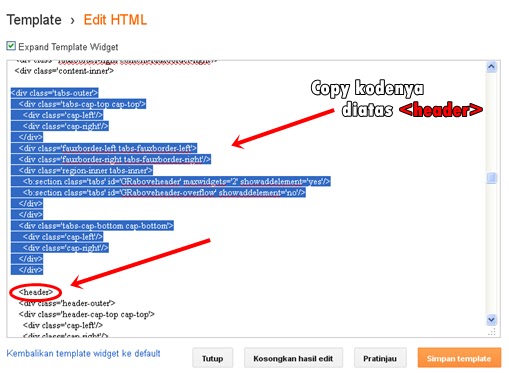
Cara Menambahkan Elemen/Gadget baru di Atas Header - Kali ini saya akan membahas Cara Membuat Elemen/Gadget baru di Atas Header. Pada dasarnya, Elemen Gadget header hanya ada satu pada template blog bawaan dari blogger, dan biasanya elemen header tersebut sering di gunakan untuk menu horizontal. Untuk membuat satu elemen lagi, tepat di atas header, sebenarnya menambahkan elemen diatas header ini hanya perlu beberapa script pada Edit HTML.
Berikut Tutorialnya :
1. Login ke Blogger sobat
2. lalu pilih Rancangan >> Edit HTML >> Ceklis "Expand Template Widget" >> Download Template lengkap
3. Cari kode <header>
4. Bila sudah Copy kode dibawah ini tepat diatas kode <header>
Parse Code HTML ini adalah sebuah tool yang dapat membantu kamu dalam melakukan parse kode scrint/javascrint secara otomatis sehingga mempermudah instalasi. pertama-tama mari kita ucapkan terima kasih pada seribahasa, blogger maleysia, serta hitsuke yang menginspirasi kang salman untuk membuat parse kode ini
Dengan parse kode ini kita dapat menambahkan kode HTML dalam kotak komentar. Berikut ini adalah kode-kode HTML dasar yang akan dirubah kedalam bentuk sederhananya secara otomatis supaya bisa di masukkan kedalam postingan, kotak komentar, dll seperti yang sudah dijelaskan sebelumnya.
Pertama, seperti biasa masuk terlebih dahulu ke akun blogger kita.
Klik fitur rancangan.
Klik edit HTML.
Klik Expand Template Widget.
Cari kode HTML di bawah ini.
<div class='post-body entry-content'> atau <div class='post-header-line-1'>.
Mengingat kode HTML tiap template berbeda-beda, maka cari saja salah satu yang ada pada template blog kita.
Cara pasang iklan di bawah postingan
Setelah ketemu, letakan kode iklan yang sudah kita parse tepat di bawah kode tadi. Klik simpan dan selesai.
Keterangan :
Sebagai antisipasi jika muncul kegagalan dalam proses edit, back up template kita dengan cara download template lengkap kita terlebih dahulu.
Sebelum menempatkan kode iklan di dalam template, kita wajib untuk memphrasenya terlebih dahulu agar iklan yang kita tampilkan “sinkron” dengan template blog kita. Kita dapat memphrase kode iklan tersebut di blog crowds dan centricle. (pilih salah satu).
Gunakan fasilitas pencarian dengan klik Ctrl + F pada keyboard untuk mempercepat pencarian kode HTML yang kita cari dalam template blog kita